Domain ue55.de kaufen?
Wir ziehen mit dem Projekt
ue55.de um.
Sind Sie am Kauf der Domain
ue55.de interessiert?
domain@kv-gmbh.de · 0541-91531010
Domain ue55.de kaufen?
Welches HDMI Kabel für Fernseher?
Welches HDMI Kabel für Fernseher? Die Auswahl des richtigen HDMI Kabels hängt von verschiedenen Faktoren ab, wie z.B. der benötigten Übertragungsgeschwindigkeit, der Länge des Kabels und der unterstützten Auflösung des Fernsehers. Für die meisten Anwendungen reicht ein Standard-HDMI-Kabel aus, das 1080p-Auflösung unterstützt. Wenn Sie jedoch 4K- oder sogar 8K-Inhalte übertragen möchten, sollten Sie ein HDMI-Kabel der neuesten Generation mit höherer Bandbreite wählen. Achten Sie auch auf die Länge des Kabels, da längere Kabel zu Signalverlusten führen können. Es ist ratsam, sich für ein zertifiziertes HDMI-Kabel zu entscheiden, um eine optimale Leistung und Kompatibilität zu gewährleisten. **
Ist HDMI Kabel gleich HDMI Kabel?
Ist HDMI Kabel gleich HDMI Kabel? Nicht alle HDMI Kabel sind gleich, da es verschiedene Versionen und Qualitäten gibt. Ein hochwertiges HDMI Kabel kann eine bessere Bild- und Tonqualität bieten als ein günstigeres Kabel. Zudem können längere Kabelstrecken oder spezielle Anforderungen wie 4K- oder 8K-Unterstützung unterschiedliche Kabel erfordern. Es ist daher wichtig, das richtige HDMI Kabel für die jeweiligen Bedürfnisse und Geräte auszuwählen. Letztendlich kann die Wahl des richtigen HDMI Kabels einen großen Unterschied in der Leistung und Qualität der Übertragung machen. **

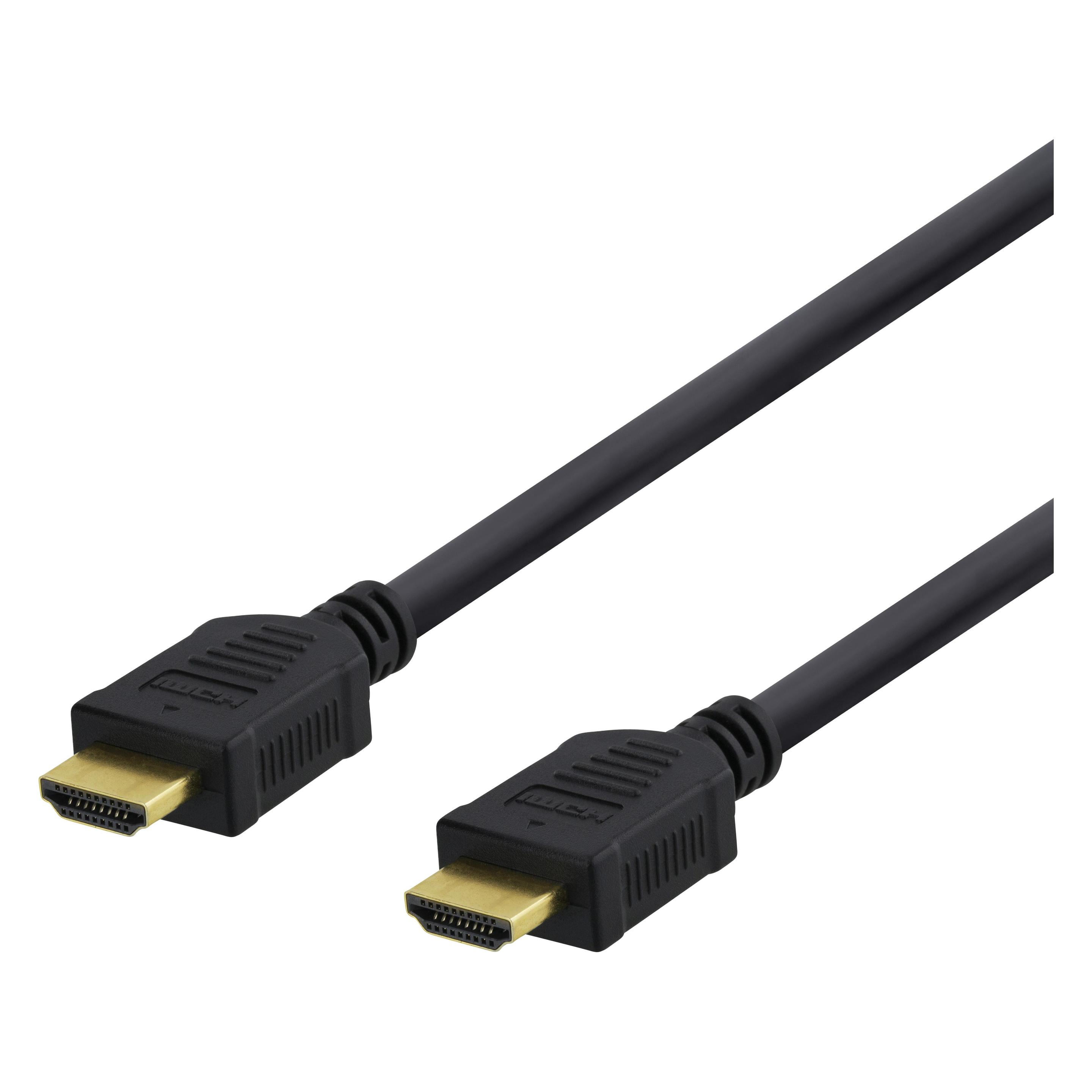
Ähnliche Suchbegriffe für HDMI-Kabel
Top-Angebote
Produkte zum Begriff HDMI-Kabel:
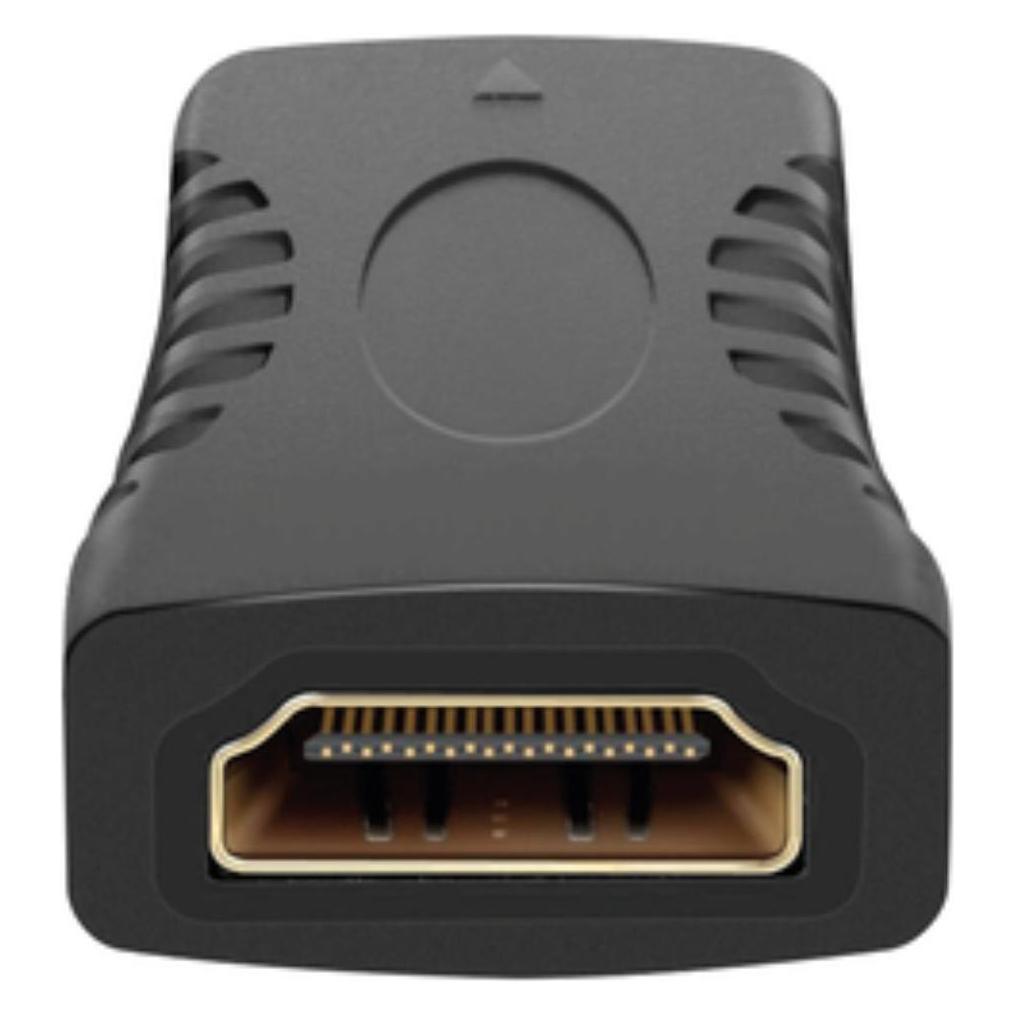
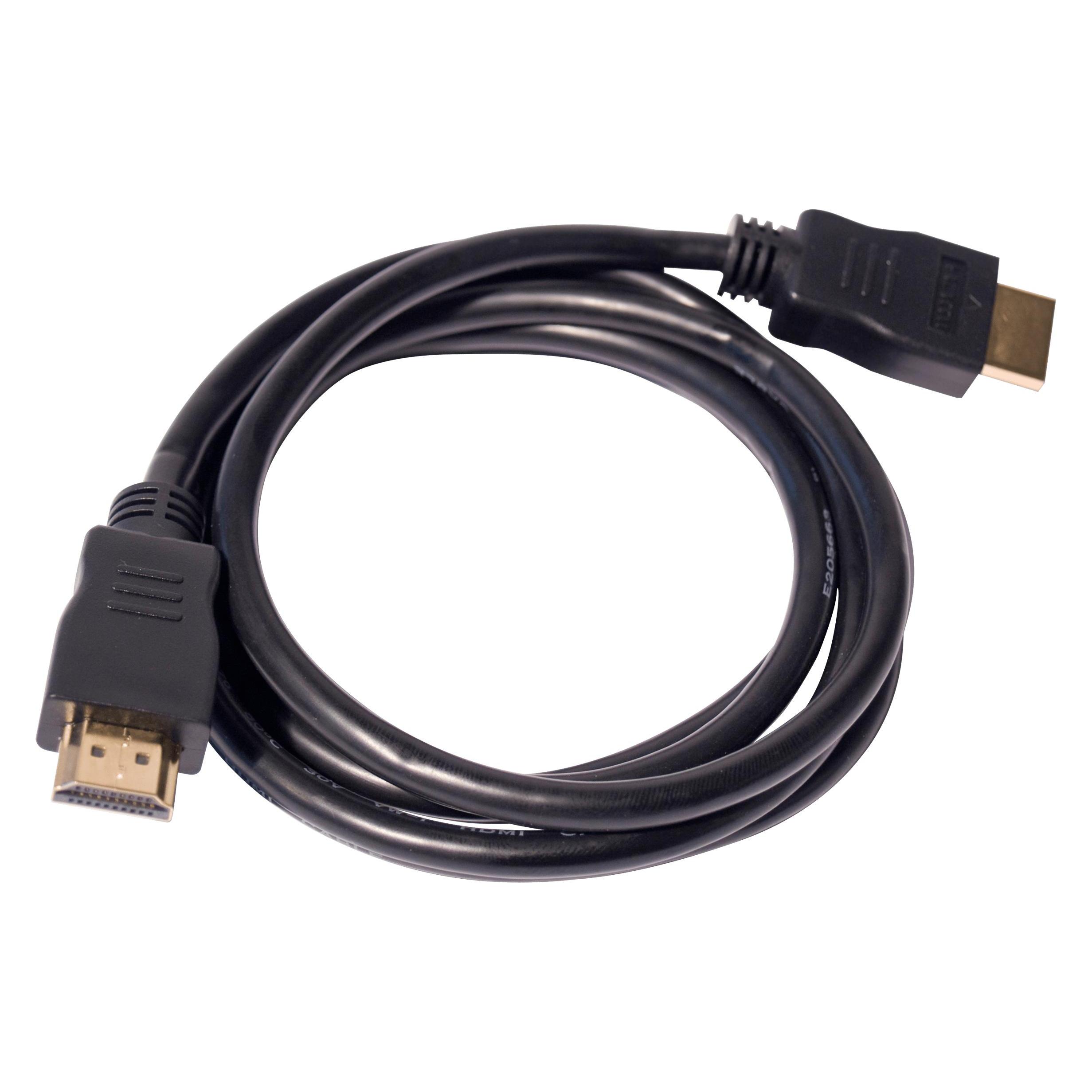
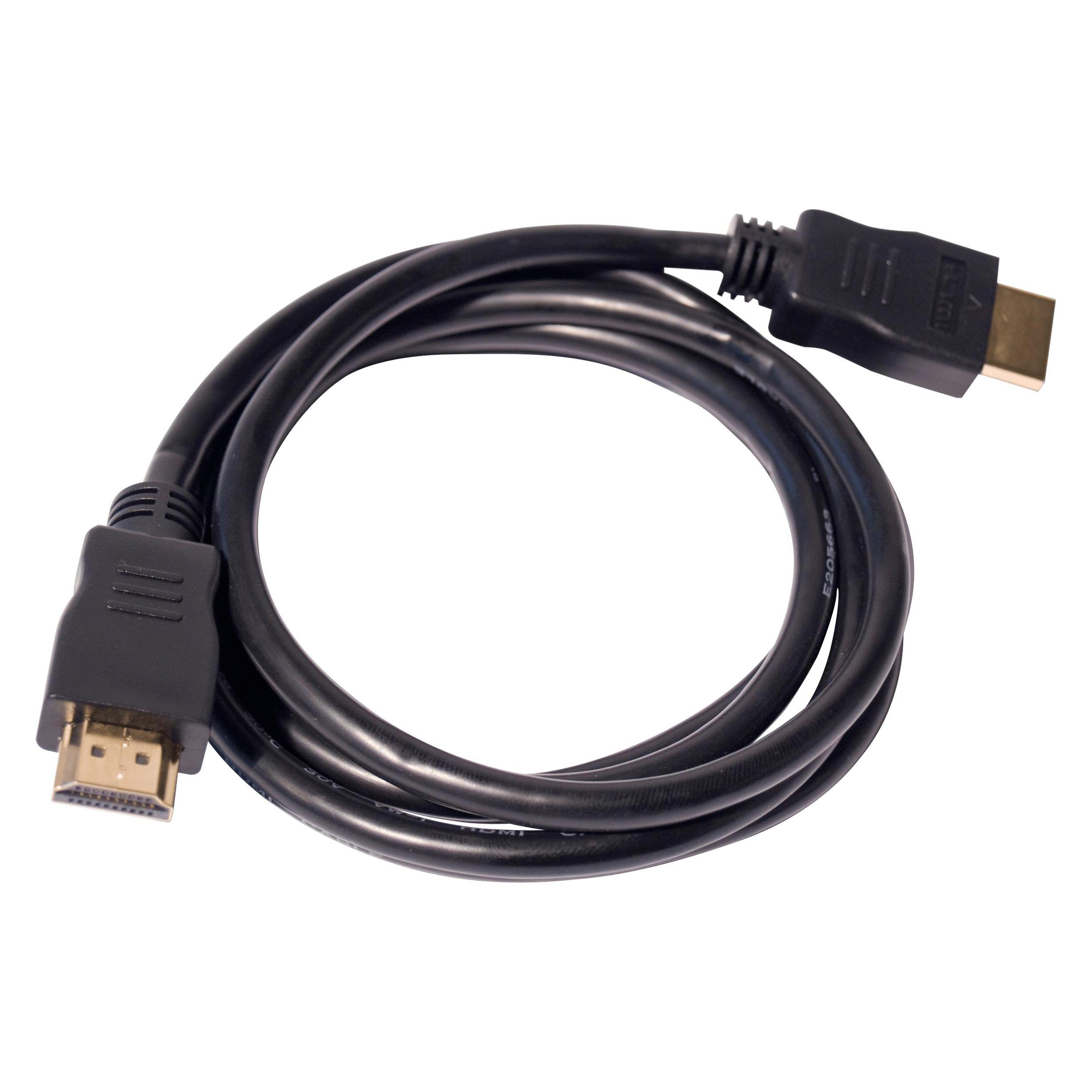

-
Erkennt mein Fernseher das HDMI-Kabel nicht?
Es gibt mehrere mögliche Gründe, warum dein Fernseher das HDMI-Kabel nicht erkennt. Es könnte sein, dass das Kabel defekt ist oder nicht richtig angeschlossen wurde. Es ist auch möglich, dass der HDMI-Anschluss am Fernseher defekt ist oder dass die Einstellungen am Fernseher angepasst werden müssen, um das HDMI-Signal zu erkennen. **
-
Wie übertrage ich den Laptop-Bildschirm auf den Fernseher mit einem HDMI-Kabel?
Um den Laptop-Bildschirm auf den Fernseher mit einem HDMI-Kabel zu übertragen, schließen Sie das eine Ende des HDMI-Kabels an den HDMI-Ausgang des Laptops und das andere Ende an den HDMI-Eingang des Fernsehers an. Stellen Sie sicher, dass der Fernseher auf den richtigen HDMI-Eingang eingestellt ist und drücken Sie möglicherweise die "Fn" + "F8" (oder eine ähnliche) Tastenkombination auf dem Laptop, um das Bild auf den Fernseher zu übertragen. **
-
Warum knackt das HDMI-Kabel am Fernseher ständig?
Das Knacken des HDMI-Kabels am Fernseher kann verschiedene Ursachen haben. Es könnte an einer lockeren oder beschädigten Verbindung zwischen dem Kabel und dem HDMI-Anschluss liegen. Es ist auch möglich, dass das Kabel selbst beschädigt ist und daher Geräusche verursacht. Es könnte auch an einer Störung im Signal oder an einer falschen Einstellung am Fernseher liegen. Es ist ratsam, das Kabel und die Anschlüsse zu überprüfen und gegebenenfalls auszutauschen, um das Problem zu beheben. **
-
Haben alle 4K-Fernseher HDMI 2.1-Kabel dabei?
Nein, nicht alle 4K-Fernseher werden mit HDMI 2.1-Kabeln geliefert. Die meisten Fernseher werden mit einem Standard-HDMI-Kabel geliefert, das für 4K-Auflösung ausreicht. Wenn du jedoch die erweiterten Funktionen von HDMI 2.1 nutzen möchtest, musst du möglicherweise ein separates HDMI 2.1-Kabel kaufen. **
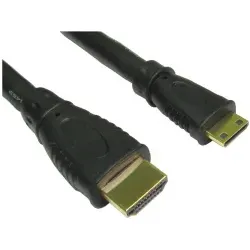
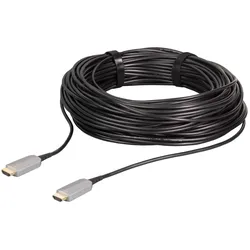
Statt HDMI-Kabel, DisplayPort-Kabel verwenden?
Die Verwendung eines DisplayPort-Kabels anstelle eines HDMI-Kabels kann in einigen Fällen Vorteile bieten. DisplayPort unterstützt eine höhere Bandbreite und ermöglicht somit eine höhere Auflösung und Bildwiederholrate. Außerdem unterstützt DisplayPort auch die Übertragung von Audio- und Videodaten über dasselbe Kabel, während bei HDMI oft ein separates Audiokabel benötigt wird. Es ist jedoch wichtig zu beachten, dass nicht alle Geräte DisplayPort unterstützen, daher ist es wichtig, die Kompatibilität der Geräte zu überprüfen, bevor man sich für ein Kabel entscheidet. **
Wie verbindet man ein HDMI Kabel mit dem Fernseher?
Um ein HDMI-Kabel mit dem Fernseher zu verbinden, musst du zuerst sicherstellen, dass beide Geräte ausgeschaltet sind. Suche dann den HDMI-Anschluss am Fernseher, der normalerweise auf der Rückseite oder an der Seite des Geräts zu finden ist. Stecke das eine Ende des HDMI-Kabels in den HDMI-Anschluss des Fernsehers und das andere Ende in den HDMI-Anschluss deines Geräts, z.B. eines Laptops oder einer Set-Top-Box. Schalte nun beide Geräte ein und wähle den entsprechenden HDMI-Eingang auf deinem Fernseher aus, um das Bild und den Ton von deinem Gerät zu übertragen. **
Top-Angebote
Produkte zum Begriff HDMI-Kabel:
-
INF USB-C zu HDMI Adapter 4K HD-Auflösung, USB-C zu HDMI-KabelDer HDMI-Adapter wird über USB-C an Handy oder Computer angeschlossen, um den Inhalt auf einem größeren HDMI-Bildschirm wiederzugeben. Einfach mittels HDMI-Kabel mit einem HD-Fernseher oder Beamer verbinden. Vom Handy zum Bildschirm: Der HDMI-Adapter wird über USB-C an Handy oder Computer angeschlossen, um den Inhalt auf einem größeren HDMI-Bildschirm wiederzugeben. 4K Ultra HD Video: Durch die Verbindung mittels HDMI-Kabel mit Ihrem HDTV-Gerät oder Projektor können Sie Filme, Fernsehsendungen, Musik, Videos, Bilder und mehr über den Browser, Youtube usw. in bis zu 4K HD-Auflösung ansehen. Top-Bild- und Audioqualität: Vergessen Sie kleine Handydisplays und schlechte Tonqualität - mit diesem USB-C-zu-HDMI-Adapter können Sie den Inhalt Ihres Telefons auf Ihrem HDTV-Bildschirm oder Projektor im Großformat und in super Tonqualität genießen. Spezifikationen: Schnittstellen: USB-C-Stecker + HDMI-Buchse Farbe: schwarz Länge: 20 cm Lieferumfang: 1 USB-C auf HDMI Konverter USB-C-auf-HDMI-Adapter mit 4K-HD-Auflösung USB-C-zu-HDMI-Kabel für Telefon und Computer, Ansehen auf HDTV-Bildschirm oder Projektor Schließen Sie den HDMI-Adapter über USB-C an ein Mobiltelefon oder einen Computer an, um die Inhalte auf einem größeren HDMI-Bildschirm abzuspielen. Durch die Verbindung mit Ihrem HD-Fernseher oder Projektor über ein HDMI-Kabel können Sie Filme, Fernsehsendungen, Musik, Videos, Bilder und mehr über Ihren Browser, YouTube usw. in einer Auflösung von bis zu 4K HD ansehen. Mit diesem USB-C-auf-HDMI-Kabeladapter können Sie den Inhalt Ihres Telefons auf Ihrem großen HDTV-Bildschirm oder Projektor ansehen! 4K-UHD-Anzeige auf großem Bildschirm Schließen Sie den HDMI-Adapter über USB-C an ein Mobiltelefon oder einen Computer an, um die Inhalte auf einem größeren HDMI-Bildschirm abzuspielen. Schauen Sie in einer HD-Auflösung von bis zu 4K zu, um Ihr visuelles Erlebnis zu verbessern. tragbar Leicht und tragbar, jederzeit einfach herauszunehmen und zu verwenden. Der USB-C-HDMI-Adapter ist einfach zu verwenden, kein zusätzlicher Treiber oder Software erforderlich, keine WLAN-Verbindung erforderlich, einfach Plug-and-Play. Anti-Interferenz Übertragen Sie WLAN-Signale schnell und ohne Verzögerung oder Pufferung, erfüllen Sie Ihre Arbeitsanforderungen und sorgen Sie für ein effizienteres Arbeitserlebnis. Unterstützte Modelle: Beispiele einiger unterstützter Modelle Computer: Apple MackBook 12 Zoll, MackBook Pro 2016/ 2017/ 2018/ 2019, iPad Pro 2018, Huawei Matebook 14/13, Matebook X/ Zoll. 5, Xiaomi Xiaomi Game Book Book ASUS Lingyao 3/ 3 pro/ 15Google PixelbookMicrosoft. Surface Surface Book 2, Surface Surface go Mobiltelefon: Huawei Mate 30/ Mate 30 pro, P30/ P30 pro, P20/ P20 pro, Mate 20/ Mate 20 pro/ Mate 20 , S9/ S9+, S9+, S9+, S9+, SS10/ S110+, Note 8, Notizen USB-C-auf-HDMI-Adapter mit 4K-HD-Auflösung USB-C-zu-HDMI-Kabel für Telefon und Computer, Ansehen auf HDTV-Bildschirm oder Projektor Schließen Sie den HDMI-Adapter über USB-C an ein Mobiltelefon oder...11,19 €*Versand: 0,00 €Sichere Weiterleitung zum Anbieter
-
Welches HDMI Kabel für Fernseher?
Welches HDMI Kabel für Fernseher? Die Auswahl des richtigen HDMI Kabels hängt von verschiedenen Faktoren ab, wie z.B. der benötigten Übertragungsgeschwindigkeit, der Länge des Kabels und der unterstützten Auflösung des Fernsehers. Für die meisten Anwendungen reicht ein Standard-HDMI-Kabel aus, das 1080p-Auflösung unterstützt. Wenn Sie jedoch 4K- oder sogar 8K-Inhalte übertragen möchten, sollten Sie ein HDMI-Kabel der neuesten Generation mit höherer Bandbreite wählen. Achten Sie auch auf die Länge des Kabels, da längere Kabel zu Signalverlusten führen können. Es ist ratsam, sich für ein zertifiziertes HDMI-Kabel zu entscheiden, um eine optimale Leistung und Kompatibilität zu gewährleisten. **
-
Ist HDMI Kabel gleich HDMI Kabel?
Ist HDMI Kabel gleich HDMI Kabel? Nicht alle HDMI Kabel sind gleich, da es verschiedene Versionen und Qualitäten gibt. Ein hochwertiges HDMI Kabel kann eine bessere Bild- und Tonqualität bieten als ein günstigeres Kabel. Zudem können längere Kabelstrecken oder spezielle Anforderungen wie 4K- oder 8K-Unterstützung unterschiedliche Kabel erfordern. Es ist daher wichtig, das richtige HDMI Kabel für die jeweiligen Bedürfnisse und Geräte auszuwählen. Letztendlich kann die Wahl des richtigen HDMI Kabels einen großen Unterschied in der Leistung und Qualität der Übertragung machen. **
-
Erkennt mein Fernseher das HDMI-Kabel nicht?
Es gibt mehrere mögliche Gründe, warum dein Fernseher das HDMI-Kabel nicht erkennt. Es könnte sein, dass das Kabel defekt ist oder nicht richtig angeschlossen wurde. Es ist auch möglich, dass der HDMI-Anschluss am Fernseher defekt ist oder dass die Einstellungen am Fernseher angepasst werden müssen, um das HDMI-Signal zu erkennen. **
-
Wie übertrage ich den Laptop-Bildschirm auf den Fernseher mit einem HDMI-Kabel?
Um den Laptop-Bildschirm auf den Fernseher mit einem HDMI-Kabel zu übertragen, schließen Sie das eine Ende des HDMI-Kabels an den HDMI-Ausgang des Laptops und das andere Ende an den HDMI-Eingang des Fernsehers an. Stellen Sie sicher, dass der Fernseher auf den richtigen HDMI-Eingang eingestellt ist und drücken Sie möglicherweise die "Fn" + "F8" (oder eine ähnliche) Tastenkombination auf dem Laptop, um das Bild auf den Fernseher zu übertragen. **
Ähnliche Suchbegriffe für HDMI-Kabel
-
EFB-Elektronik HDMI Kabel HDMI A-A St-St K5431AOC.50V2Steckverbindertyp Anschluss 1=sonstigeAusführung Anschluss 1=SteckerAnzahl der Pole Anschluss 1=19Steckverbindertyp Anschluss 2=sonstigeAusführung Anschluss 2=SteckerAnzahl der Pole Anschluss 2=19Länge=50 m94,52 €*Versand: 5,99 €Sichere Weiterleitung zum Anbieter
-
Warum knackt das HDMI-Kabel am Fernseher ständig?
Das Knacken des HDMI-Kabels am Fernseher kann verschiedene Ursachen haben. Es könnte an einer lockeren oder beschädigten Verbindung zwischen dem Kabel und dem HDMI-Anschluss liegen. Es ist auch möglich, dass das Kabel selbst beschädigt ist und daher Geräusche verursacht. Es könnte auch an einer Störung im Signal oder an einer falschen Einstellung am Fernseher liegen. Es ist ratsam, das Kabel und die Anschlüsse zu überprüfen und gegebenenfalls auszutauschen, um das Problem zu beheben. **
-
Haben alle 4K-Fernseher HDMI 2.1-Kabel dabei?
Nein, nicht alle 4K-Fernseher werden mit HDMI 2.1-Kabeln geliefert. Die meisten Fernseher werden mit einem Standard-HDMI-Kabel geliefert, das für 4K-Auflösung ausreicht. Wenn du jedoch die erweiterten Funktionen von HDMI 2.1 nutzen möchtest, musst du möglicherweise ein separates HDMI 2.1-Kabel kaufen. **
-
Statt HDMI-Kabel, DisplayPort-Kabel verwenden?
Die Verwendung eines DisplayPort-Kabels anstelle eines HDMI-Kabels kann in einigen Fällen Vorteile bieten. DisplayPort unterstützt eine höhere Bandbreite und ermöglicht somit eine höhere Auflösung und Bildwiederholrate. Außerdem unterstützt DisplayPort auch die Übertragung von Audio- und Videodaten über dasselbe Kabel, während bei HDMI oft ein separates Audiokabel benötigt wird. Es ist jedoch wichtig zu beachten, dass nicht alle Geräte DisplayPort unterstützen, daher ist es wichtig, die Kompatibilität der Geräte zu überprüfen, bevor man sich für ein Kabel entscheidet. **
-
Wie verbindet man ein HDMI Kabel mit dem Fernseher?
Um ein HDMI-Kabel mit dem Fernseher zu verbinden, musst du zuerst sicherstellen, dass beide Geräte ausgeschaltet sind. Suche dann den HDMI-Anschluss am Fernseher, der normalerweise auf der Rückseite oder an der Seite des Geräts zu finden ist. Stecke das eine Ende des HDMI-Kabels in den HDMI-Anschluss des Fernsehers und das andere Ende in den HDMI-Anschluss deines Geräts, z.B. eines Laptops oder einer Set-Top-Box. Schalte nun beide Geräte ein und wähle den entsprechenden HDMI-Eingang auf deinem Fernseher aus, um das Bild und den Ton von deinem Gerät zu übertragen. **
* Alle Preise verstehen sich inklusive der gesetzlichen Mehrwertsteuer und ggf. zuzüglich Versandkosten. Die Angebotsinformationen basieren auf den Angaben des jeweiligen Shops und werden über automatisierte Prozesse aktualisiert. Eine Aktualisierung in Echtzeit findet nicht statt, so dass es im Einzelfall zu Abweichungen kommen kann. ** Hinweis: Teile dieses Inhalts wurden von KI erstellt.